
Ferramenta de inteligência artificial da Microsoft simplifica organização, análise e cálculos em planilhas, dispensando conhecimento técnico avançado; veja como

Copilot no Excel: 5 tarefas que você pode fazer sem saber fórmulas — Foto: Imagem gerada pelo Gemini

O Copilot no Excel usa inteligência artificial para ajudar quem não domina fórmulas a organizar dados, encontrar os maiores e menores valores de uma planilha e criar gráficos em poucos cliques. A ferramenta da Microsoft interpreta comandos escritos em linguagem natural, direto na barra lateral do programa, e executa tarefas que normalmente exigiriam conhecimento técnico avançado, como funções complexas ou tabelas dinâmicas. O recurso, que no momento está disponível para assinantes do Microsoft 365 Copilot, funciona em qualquer planilha, sem necessidade de instalar complementos. A seguir, o TechTudo mostra cinco tarefas práticas para reproduzir na sua planilha.

🔎 6 comandos do Copilot que todo mundo deveria testar

🔔 Canal do TechTudo no WhatsApp: acompanhe as principais notícias, tutoriais e reviews
🔎 Copilot: 5 formas de usar IA que vão ajudar você na hora de estudar
Copilot chegou ao Excel para simplificar tarefas que antes exigiam domínio de fórmulas — Foto: Imagem gerada por IA/Gemini
📝 Inteligência artificial é perigosa? Tire dúvidas no Fórum do TechTudo
📲Comparador de celulares do TechTudo: como usar a ferramenta e economizar
Índice
- Organizar e limpar uma tabela automaticamente
- Encontrar os maiores e menores valores da planilha
- Criar gráficos a partir dos dados
- Identificar tendências e informações importantes
- Fazer cálculos e gerar resumos sem usar fórmulas
1. Organizar e limpar uma tabela automaticamente
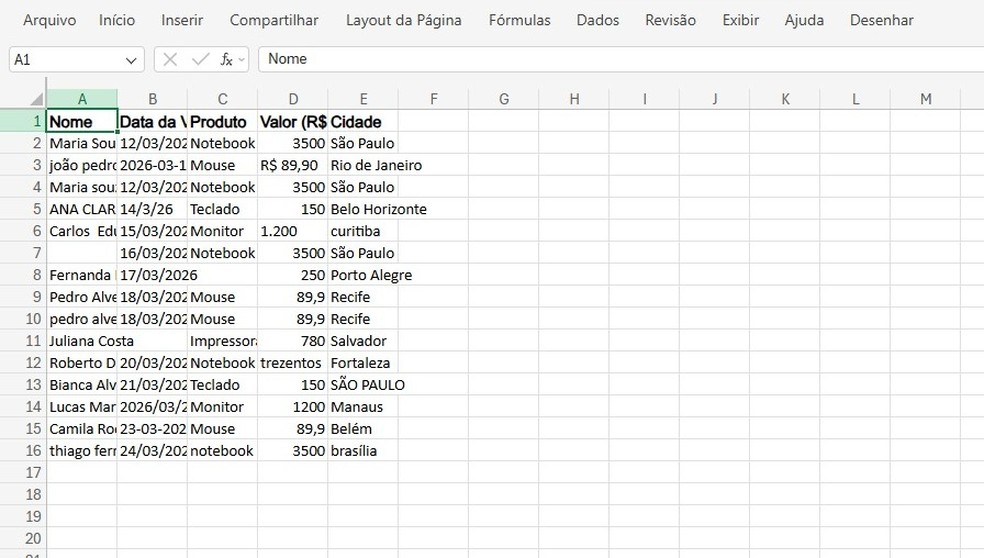
O Copilot consegue analisar uma tabela inteira em segundos e apontar inconsistências que passariam despercebidas em uma conferência manual, como células vazias, formatos de data diferentes ou nomes duplicados escritos de formas distintas. A partir de um único comando, a ferramenta sugere e aplica ajustes de padronização, sem que o usuário precise conhecer funções como PROCX.
Isso é especialmente útil em planilhas alimentadas por várias pessoas, um cenário comum em times de vendas e financeiro, por exemplo, onde cada nova entrada tende a seguir um padrão diferente.
Prompt sugerido:
“Analise esta tabela e identifique problemas de organização, como dados duplicados, células vazias, formatos inconsistentes de data ou valores digitados de forma incorreta. Corrija o que for possível e organize a tabela por ordem alfabética de nome.”
Antes
Planilha ficitícia do Excel desorganizada, com erros de digitação e formatação — Foto: Diedrich Bader/TechTudo
Depois
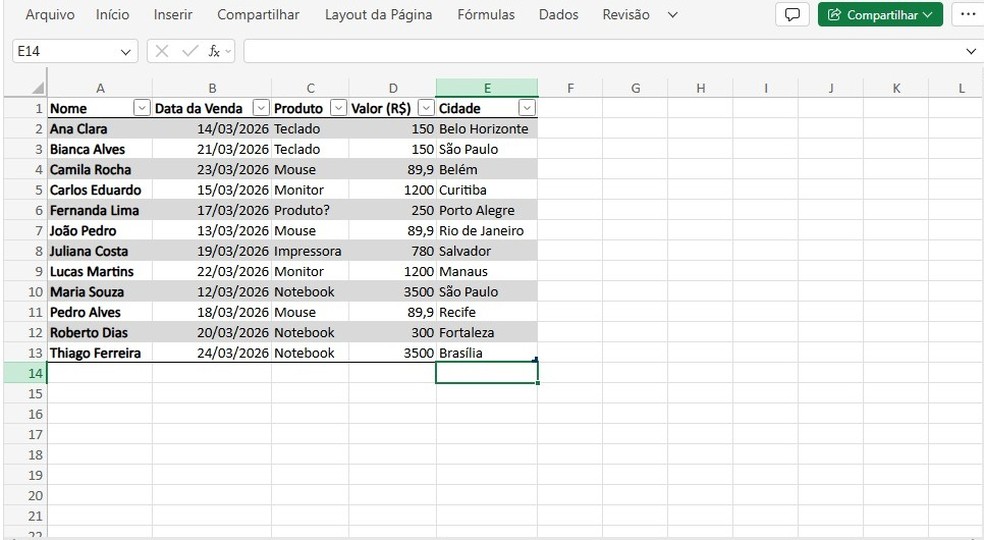
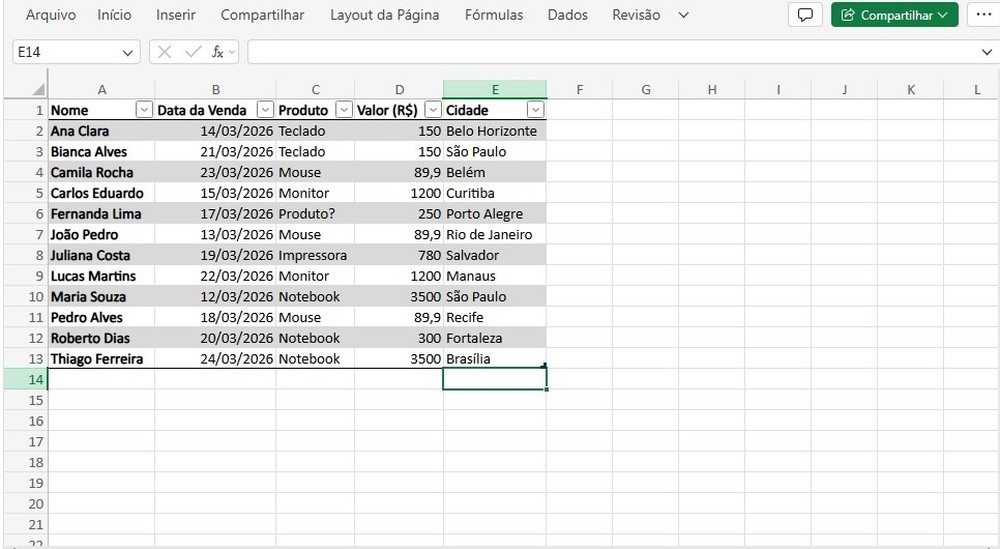
Planilha do Excel organizada pelo Copilot — Foto: Diedrich Bader/TechTudo
O Copilot removeu as duas duplicatas causadas por diferenças de maiúsculas e minúsculas (“Maria Souza”/“maria souza” e “Pedro Alves”/“pedro alves”), excluiu a linha com o nome em branco e padronizou a capitalização de nomes e cidades (como “curitiba” para “Curitiba” e “SÃO PAULO” para “São Paulo”). Todas as datas, que estavam em cinco formatos diferentes, foram convertidas para o padrão ISO (AAAA-MM-DD), e os valores digitados como texto foram transformados em números. A tabela também foi reordenada em ordem alfabética por nome.
O único ponto que exigiu atenção foi a linha de Fernanda Lima, cujo produto estava vazio. Em vez de inventar uma informação, o Copilot sinalizou o campo com “Produto?”, deixando claro que aquele dado precisa ser conferido manualmente antes de finalizar a planilha.
- Testamos 3 IAs que organizam seus gastos: vale a pena trocar a planilha?
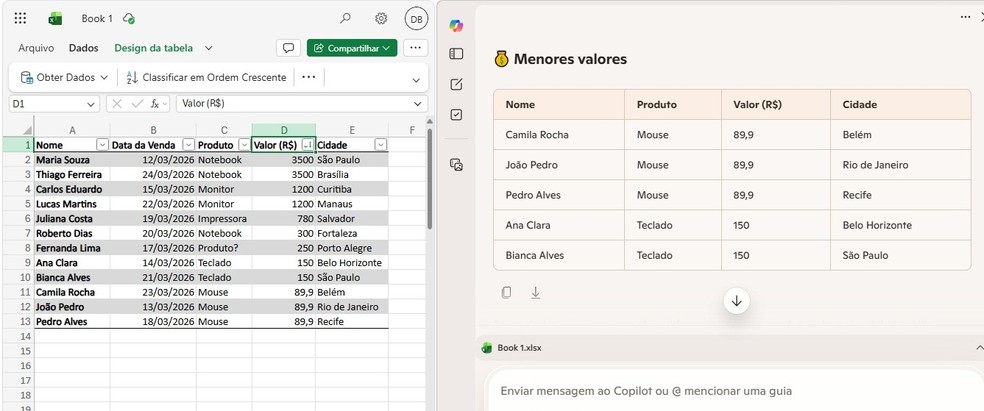
2. Encontrar os maiores e menores valores da planilha
Em vez de recorrer a fórmulas como MAIOR, MENOR, MÁXIMO ou MÍNIMO, nem sempre lembradas de cor pelos usuários, mesmo por quem usa Excel no dia a dia, o Copilot permite fazer a mesma busca só descrevendo o que se quer encontrar. A IA lê a tabela inteira, identifica qual coluna guarda os valores numéricos relevantes e devolve o ranking pedido, já ordenado, sem que o usuário precise selecionar intervalos ou escrever uma única sintaxe. Isso é útil principalmente em planilhas extensas, com centenas ou milhares de linhas, onde encontrar manualmente os valores mais altos e mais baixos seria praticamente inviável.

Prompt sugerido:

“Quais foram as cinco vendas de maior valor e as cinco de menor valor nesta tabela?”
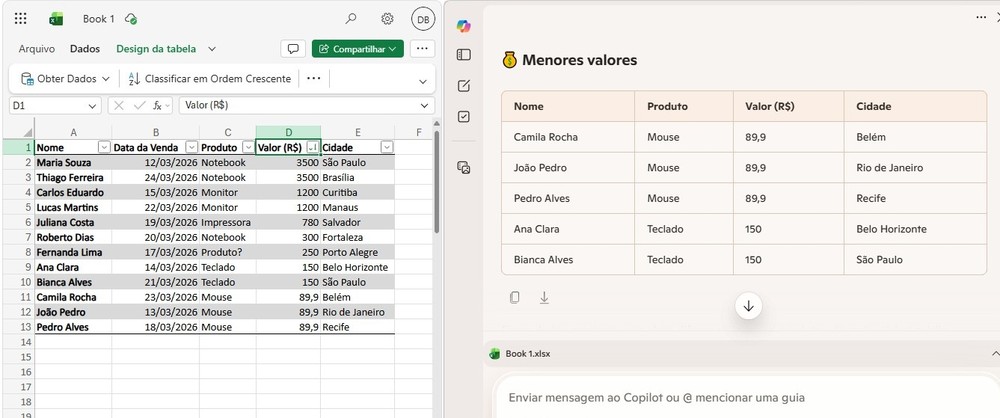
Com um prompt o Copilot auxilia o usuário a organizar a planilha do Excel em ordem crescente ou decrescente, com base no conteúdo do documento — Foto: Diedrich Bader/TechTudo
- IA para desabafar? 5 recursos do chatbot Pi que você deveria conhecer
3. Criar gráficos a partir dos dados
Montar um gráfico no Excel manualmente exige decisões que nem sempre são tão intuitivas. Por exemplo, qual tipo escolher, quais colunas selecionar como eixo X e Y, como aplicar cores ou destacar um ponto específico. Com o Copilot, a ferramenta já interpreta os dados, decide o tipo de gráfico mais adequado à pergunta feita e já entrega o resultado formatado, direto na planilha.
Outra vantagem é a possibilidade de refinar o gráfico por conversa, pedindo para trocar de barras para linhas, mudar cores, ou destacar apenas um período específico, sem precisar mexer em nenhuma configuração manualmente.
Prompt sugerido:
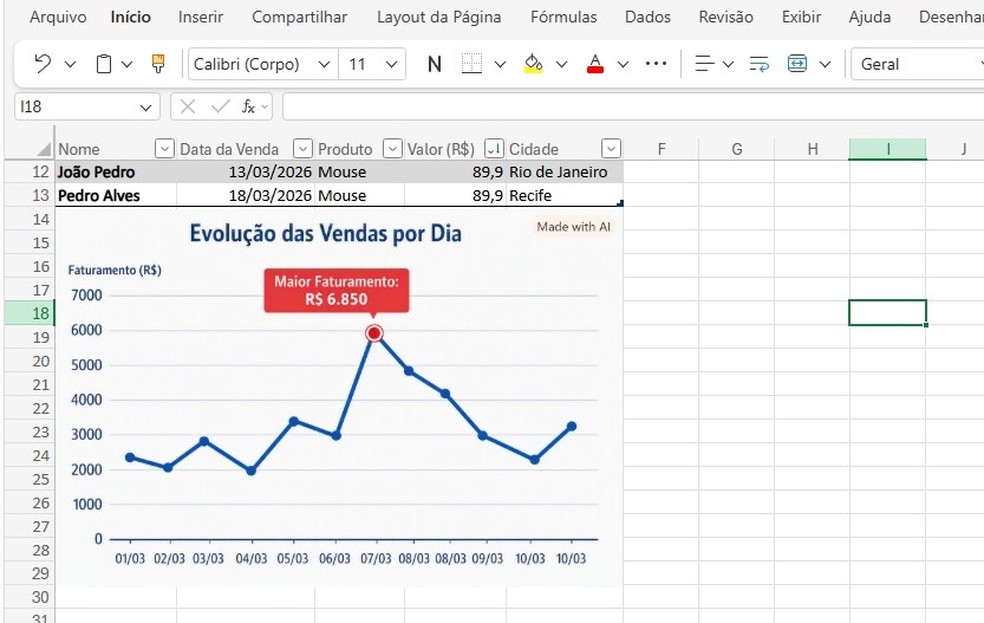
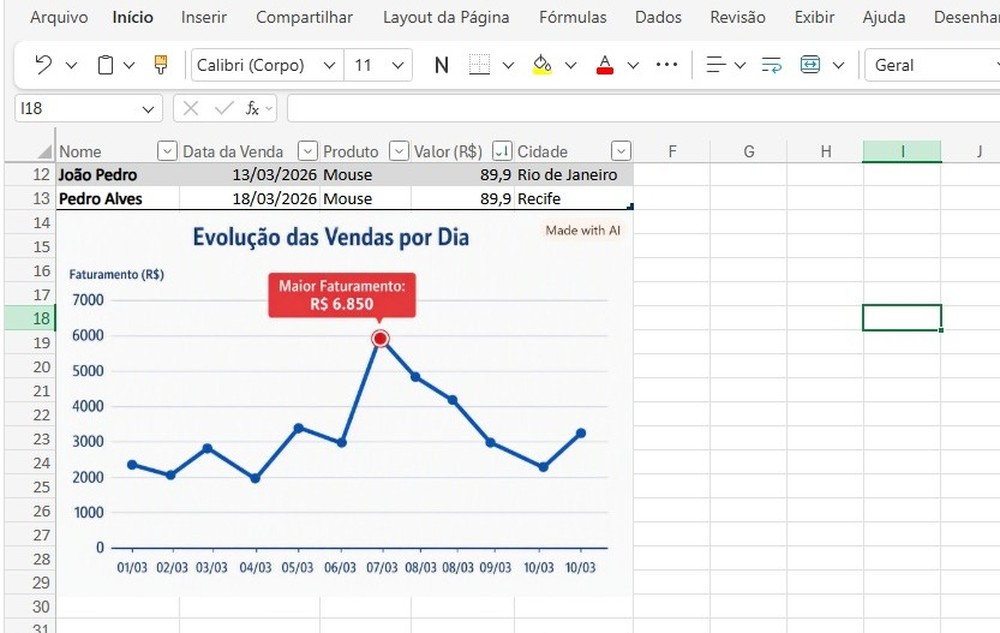
“Crie um gráfico mostrando a evolução das vendas por dia e destaque o dia com maior faturamento.”
Gráfico gerado pelo Copilot no Excel e inserido manualmente na planilha; versão sem assinatura do Microsoft 365 Copilot não edita o arquivo automaticamente — Foto: Diedrich Bader/TechTudo
O usuário pode ainda refinar o gráfico só continuando a conversa com o Copilot, sem precisar mexer em nenhuma configuração manualmente. Basta pedir, por exemplo: “troque para gráfico de linhas”, “mude a cor das barras para azul” ou “destaque apenas o dia com maior faturamento”. A cada novo pedido, a IA gera uma versão atualizada da imagem, permitindo testar diferentes formatos até chegar ao resultado desejado.
- Testamos 6 IAs gratuitas para criar vídeo e escolhemos a melhor; confira
4. Identificar tendências e informações importantes
Em uma planilha com centenas de linhas cruzando produto, região e mês, um padrão importante pode estar completamente escondido na massa de números. Uma queda de vendas em uma região específica, por exemplo, só fica visível se alguém parar para cruzar os dados manualmente, linha por linha. O Copilot resolve isso funcionando como um analista instantâneo.
Ao pedir que ele examine a tabela, a ferramenta processa todos os cruzamentos possíveis entre as colunas e devolve, em texto, os pontos que mais chamam atenção. Aumentos, quedas, produtos ou regiões fora da curva, aparecem sem exigir nenhum conhecimento prévio de tabelas dinâmicas ou funções de análise de dados. É como transformar uma pergunta vaga em um raio-x completo da planilha.
Prompt sugerido:
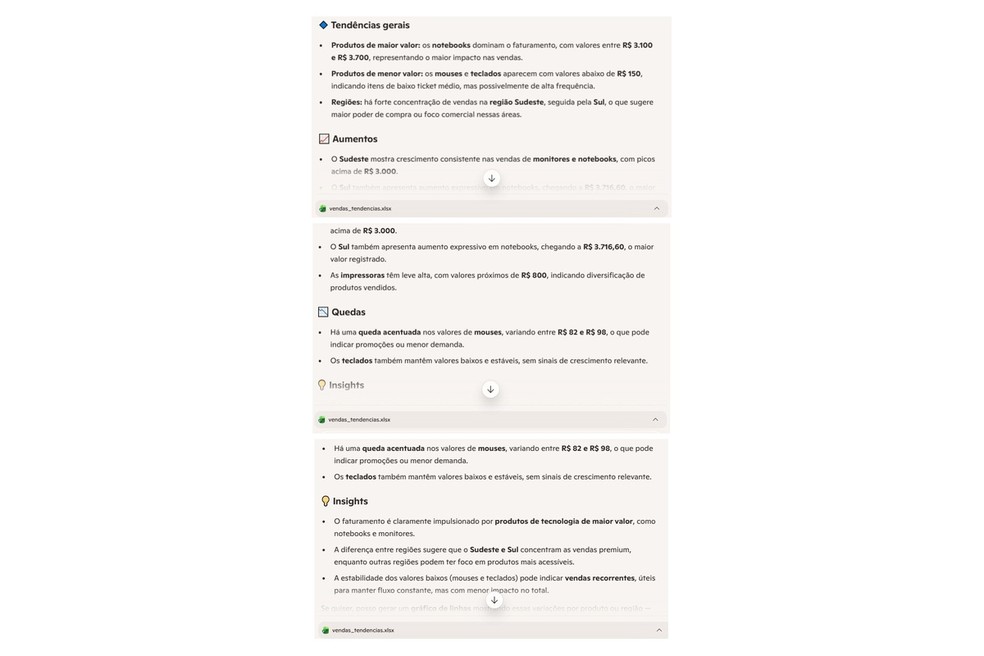
“Analise esses dados e identifique as principais tendências, quedas e aumentos nas vendas.”
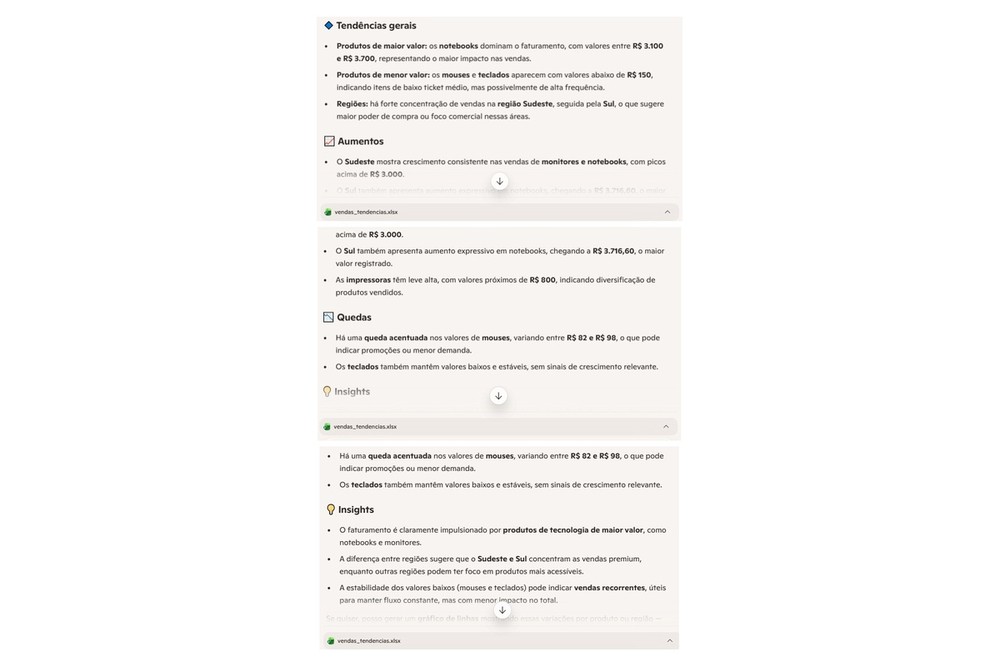
Tendências, quedas, aumentos e insights identificados pelo Copilot com base na planilha do Excel — Foto: Diedrich Bader/TechTudo
Outros exemplos de perguntas mais específicas:
- “Qual região apresentou a maior queda nas vendas entre janeiro e junho?”
- “Qual produto teve o crescimento mais consistente ao longo dos meses?”
- “Compare o desempenho do Nordeste com o do Sudeste mês a mês.”
- “Em qual mês as vendas totais foram mais baixas, e por quê?”
- “Existe algum produto com queda de vendas em todas as regiões?”
- “Se a tendência atual continuar, qual região deve performar pior no próximo mês?”
5. Fazer cálculos e gerar resumos sem usar fórmulas
Um dos usos mais diretos do Copilot para quem está começando é simplesmente pedir para ele fazer contas com os dados que já estão na planilha, sem precisar montar nenhuma fórmula. É possível perguntar coisas como: “qual foi o total de vendas no mês?”, “qual a média de faturamento por região?” ou “quantos produtos foram vendidos no semestre?”. A partir disso, o Copilot devolve o resultado direto na conversa, já calculado a partir das informações da tabela. Na prática, isso substitui somas, médias e contagens que normalmente exigiriam SOMA, MÉDIA ou CONT.SE.
Prompt sugerido:
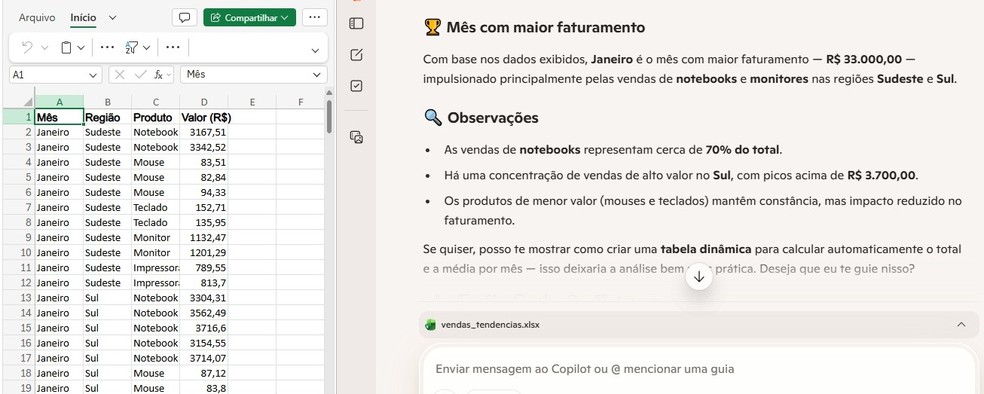
“Calcule o faturamento total, a média de vendas por mês e indique o mês com maior faturamento.”
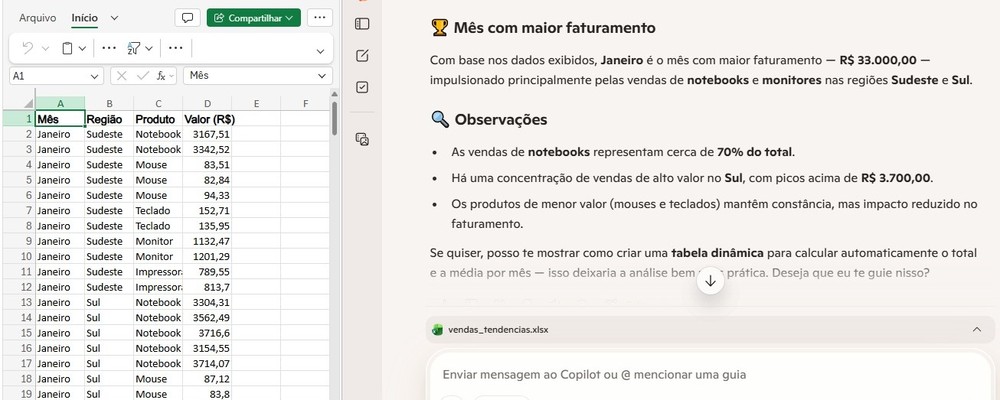
O Copilot calcula o faturamento total e a média de vendas por mês dentro de uma tabela de vendas — Foto: Diedrich Bader/TechTudo
Apesar da praticidade, vale um alerta importante: o usuário não precisa saber qual fórmula o Copilot usou por trás para chegar ao número, mas isso não significa que o resultado deva ser aceito sem checagem. Como a ferramenta trabalha com inteligência artificial e pode interpretar mal um dado ou um intervalo de células, é recomendável conferir cálculos que vão embasar decisões mais relevantes, como relatórios financeiros ou apresentações, antes de considerá-los definitivos.
Os testes desta matéria foram feitos pelo Copilot Chat e extensão da IA no Microsoft Edge, versão gratuita da ferramenta, e não pelo Copilot integrado ao Excel, recurso disponível apenas para assinantes do Microsoft 365 Copilot.
A diferença está na forma como o resultado é entregue, já que no Copilot do Excel, as alterações acontecem ao vivo, direto na grade de células da planilha. No Copilot Chat, basta anexar o arquivo .xlsx na conversa, ou abrir a extensão junto do Excel, para receber a tabela corrigida dentro do próprio chat e as devidas dúvidas e alterações, sem necessidade de assinatura. Por isso, é uma alternativa válida para quem quer testar os prompts e facilitar o uso do sistema sem pagar pelo recurso.
Com informações de Microsoft Support
🎥 Robô humanoide faz gol de falta e comemora no estilo CR7; veja o vídeo
Robô humanoide faz gol de falta e comemora no estilo CR7; veja vídeo
Mais recente Próxima NordVPN: veja como funciona, quanto custa, recursos e se é confiável
- Microsoft Copilot
- Microsoft Excel
- Microsoft Office 365
- Produtividade