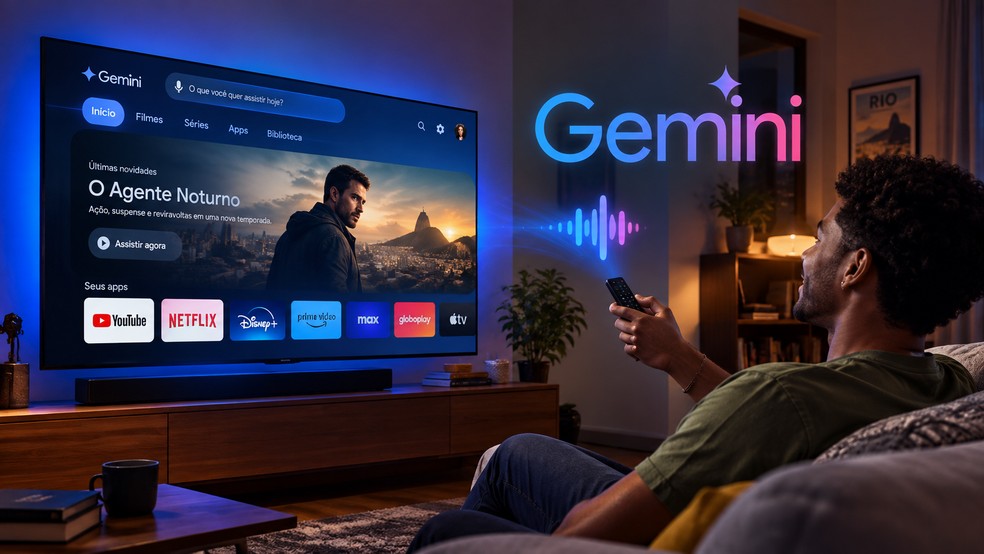
O assistente de IA do Google TV entende linguagem natural e vai muito além de comandos simples, veja o que dá para fazer na tela grande
Com o Gemini Google, você descreve o que quer assistir sem precisar do título exato, consulta informações sobre o que está na tela sem pegar o celular e calibra a experiência para que as respostas melhorem com o uso. Aparelhos de marcas como TCL, Hisense e Philips integram um assistente que processa linguagem natural, mantém contexto entre perguntas e organiza as respostas em áudio e texto ao mesmo tempo.
Para te ajudar a aproveitar o Gemini por completo, o TechTudo te explica o que cada uma das cinco dicas entrega na prática e como ativar cada recurso. A funcionalidade está disponível em TVs com Google TV e Gemini ativo, e o acesso é feito pelo botão de microfone no controle remoto ou pelo comando "Ok Google". Confira!
🔎 6 erros com a TV que podem queimar o eletrônico
🔔 Canal do TechTudo no WhatsApp: acompanhe as principais notícias, tutoriais e reviews
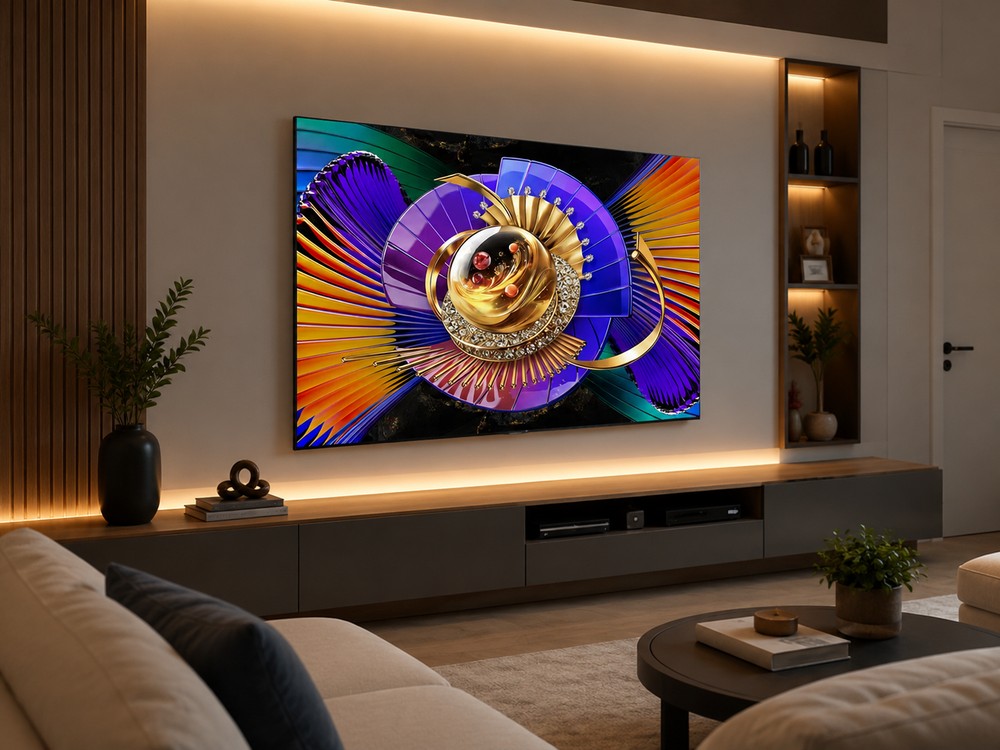
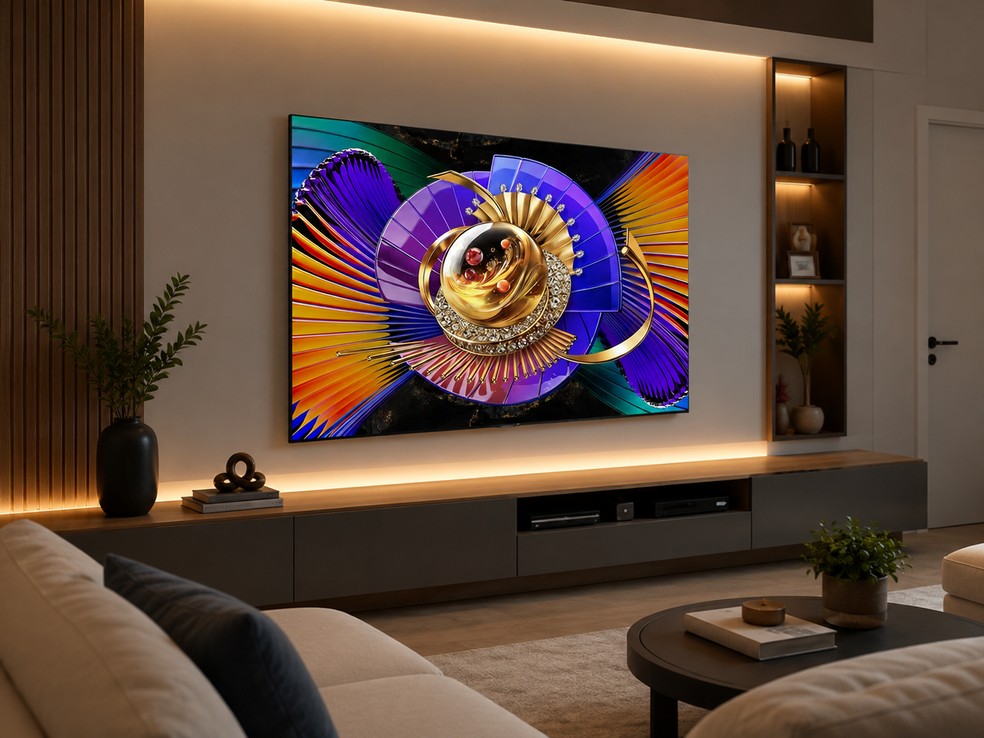
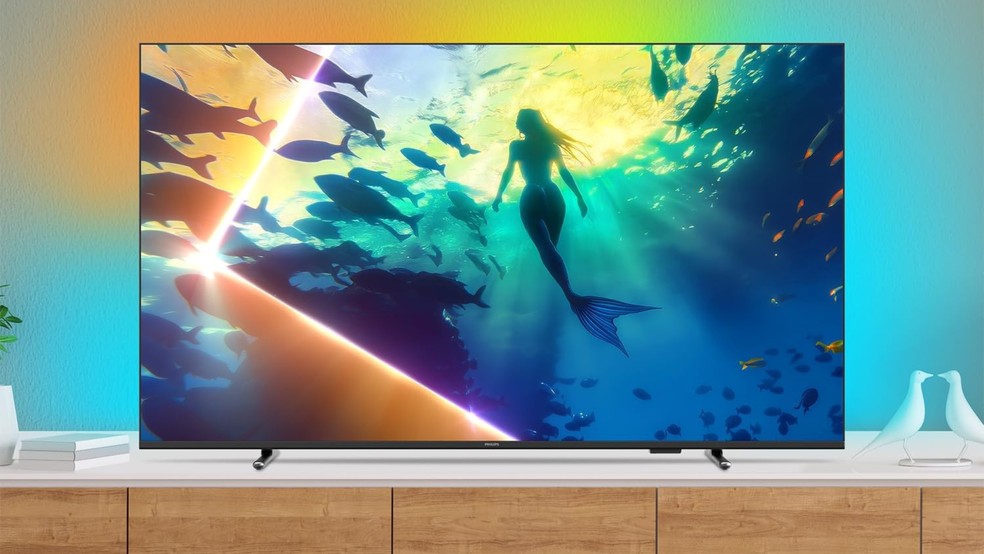
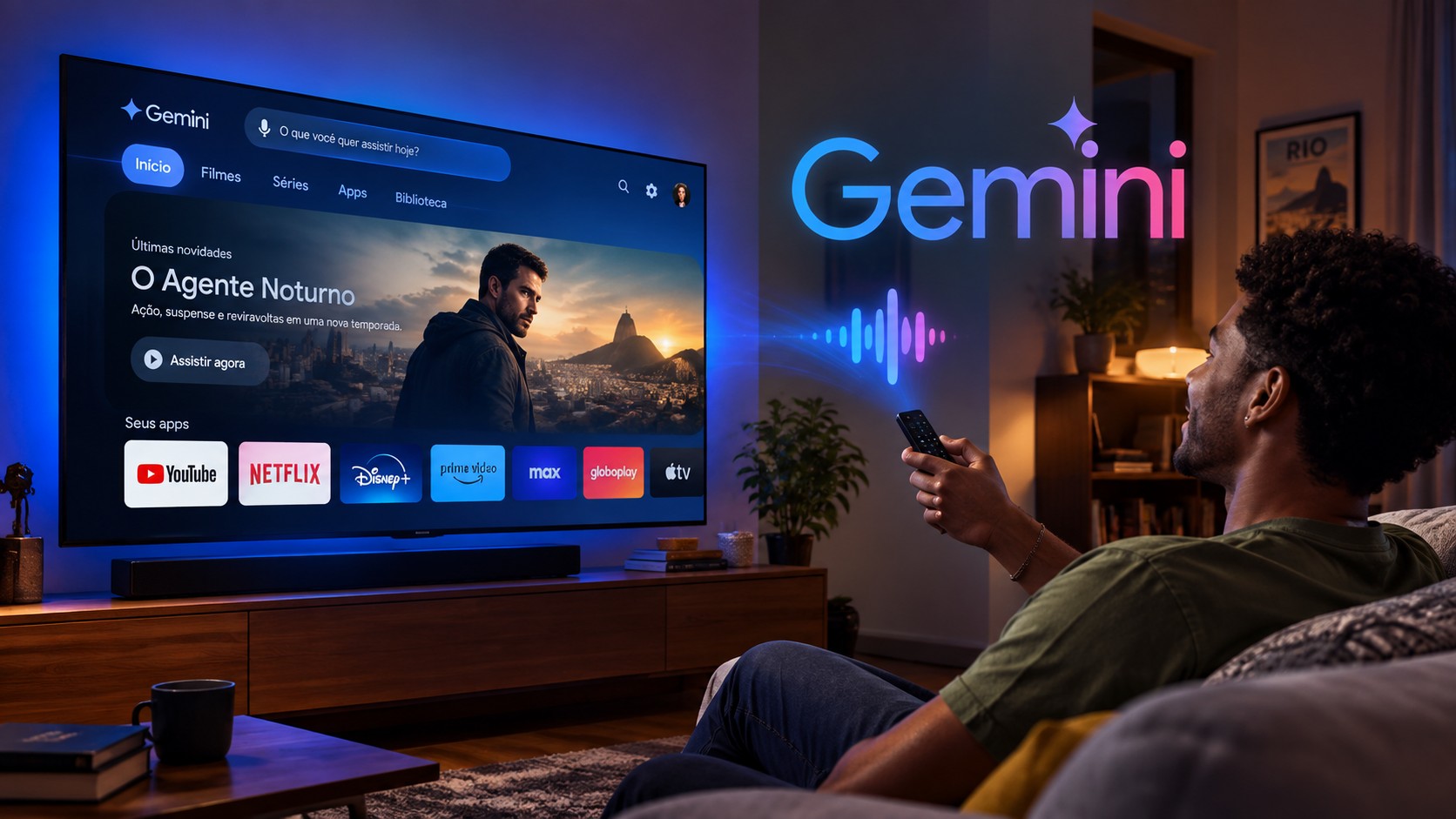
5 dicas para aproveitar melhor o Gemini na sua TV — Foto: Imagem gerada por IA
📝 Como transformar TV normal em smart? Confira no Fórum TechTudo
O que o Gemini faz na TV que a maioria não aproveita
Te mostramos como pedir recomendações de filmes e séries em linguagem natural, sem precisar navegar pelos apps individualmente. Explicamos como consultar informações sobre atores e produções sem sair da TV, e como o Gemini organiza as respostas em múltiplos formatos ao mesmo tempo. Por fim, te contamos como o assistente identifica o que está passando na tela e como personalizar a experiência para que as respostas fiquem mais precisas ao longo do tempo. Veja as dicas:
- Explore recomendações de filmes e séries
- Descubra mais sobre filmes, personagens e atores
- Aprofunde as informações relacionadas ao conteúdo
- Consulte informações sobre o que está sendo exibido
- Personalize a interação com o Gemini

1. Explore recomendações de filmes e séries

Em vez de abrir cada app e navegar pelas filas de sugestões, você pode descrever o que quer assistir em linguagem natural. Perguntas como "me indica uma série de suspense com final inesperado" ou "quero assistir algo parecido com La Casa de Papel" geram sugestões com o app onde o conteúdo está disponível e acesso direto. O Gemini aceita a descrição, sem exigir o nome exato do título.

Depois, a IA cruza os metadados dos apps de streaming instalados na TV com o histórico de uso e o pedido feito em linguagem aberta. Um pedido como "algo para assistir com a família depois do jantar que não seja comédia" é interpretado com todos esses parâmetros ao mesmo tempo. O resultado são sugestões que consideram o contexto do que você já assistiu. Segundo a TCL, essa capacidade de processar pedidos contextuais é o que diferencia o Gemini das experiências de busca anteriores nas Smart TVs.

"A integração com o Gemini oferece uma forma bem mais fluida de interagir com o televisor, já que o usuário pode fazer perguntas ou solicitar ações por voz, sem precisar procurar manualmente por configurações ou navegar entre menus. Essa integração marca uma nova etapa na evolução das Smart TVs, que passam a atuar como plataformas mais inteligentes e capazes de oferecer uma interação mais natural às necessidades dos usuários”, afirma Rafael Amendola, Gerente de Engenharia da TCL SEMP.

O Gemini pode entregar recomendações personalizadas para você — Foto: Reprodução/TCL

Para testar, pressione o botão de microfone no controle remoto e descreva o que você quer em uma frase completa. Quanto mais contexto a pergunta tiver, mais precisa a resposta. A busca por similaridade diferencia o Gemini dos sistemas de recomendação dos apps.
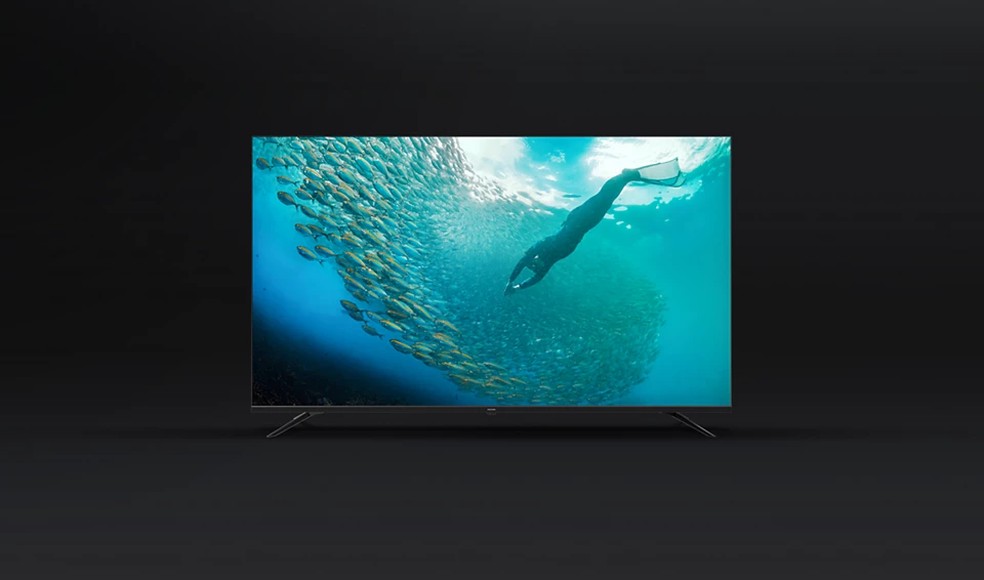
2. Descubra mais sobre filmes, personagens e atores
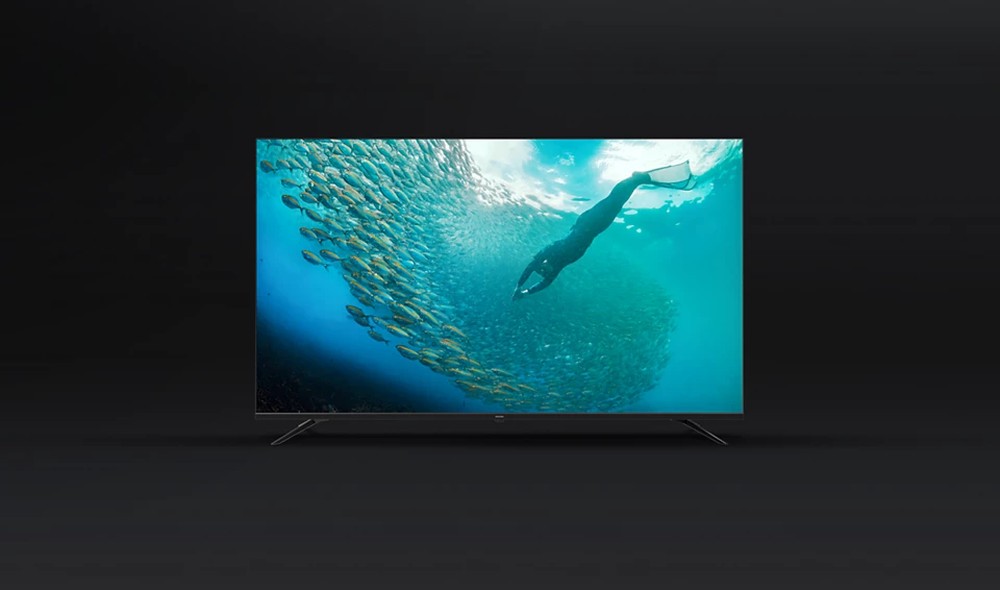
A TV funciona como fonte de informação sobre o conteúdo que você está consumindo, sem precisar pegar o celular. Perguntas como "quem é o diretor de Oppenheimer?", "em que outros filmes esse ator trabalhou?" ou "qual é a história real por trás desse filme?" recebem resposta na tela. Você continua em frente à TV durante toda a consulta.
O Gemini mantém o contexto entre perguntas consecutivas. Se você perguntar "quem é esse ator?" e em seguida "em que mais ele trabalhou?", o sistema entende que a segunda pergunta se refere ao mesmo ator da primeira, sem que o nome precise ser repetido. Manter o contexto torna a conversa fluida, próxima de uma pesquisa assistida. De acordo com o Google, essa capacidade de conversação contextual é uma das principais diferenças entre o Gemini e os assistentes de geração anterior.
Você pode conhecer melhor o ator principal ou detalhes do filme — Foto: Divulgação/Philips

Esse recurso funciona tanto durante a exibição quanto depois que você voltou ao menu principal. A janela de contexto do Gemini não fecha imediatamente após a reprodução terminar ou ser pausada. Uma mesma pergunta pode gerar respostas em formatos diferentes ao mesmo tempo.
3. Aprofunde as informações relacionadas ao conteúdo
Uma pergunta ao Gemini pode gerar três camadas de resposta ao mesmo tempo, em formatos diferentes. Áudio narrado pelo assistente chega junto com um painel informativo na tela. Sugestões de apps com acesso direto ao conteúdo relacionado completam a resposta. Você recebe tudo na mesma interação, sem precisar escolher entre ouvir e ler.
Perguntas abertas e exploratórias têm desempenho melhor no Gemini do que buscas por palavra-chave, porque o modelo processa o pedido como um todo. Um pedido como "quero entender o contexto histórico do filme que estou assistindo" pode devolver um texto explicativo e sugestões de documentários, séries ou podcasts relacionados ao tema, acessíveis pelos apps disponíveis na TV. Segundo a Philips, o uso da tela grande para combinar diferentes formatos de resposta é um dos diferenciais do Gemini em relação ao assistente de voz convencional.
Entenda o contexto do filme, da série ou da novela — Foto: Divulgação/Google
Essa dica funciona bem para conteúdos baseados em fatos históricos, adaptações literárias ou produções com contexto cultural específico. Você pode aprofundar o que acabou de assistir sem trocar de dispositivo.
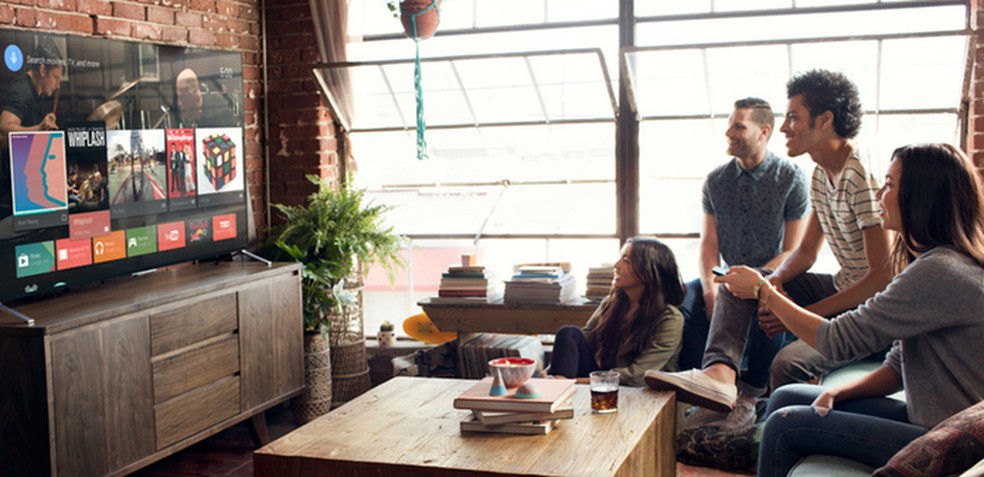
4. Consulte informações sobre o que está sendo exibido
Reconhecer um ator, querer saber o nome do personagem ou entender o que acabou de acontecer na cena são perguntas que o Gemini responde sem precisar pausar e pegar o celular. Com a reprodução em andamento ou pausada, perguntar "quem é esse ator?" ou "o que aconteceu nessa cena antes?" faz o robô identificar o título em exibição e contextualizar a resposta com base nos metadados do conteúdo.
O recurso funciona quando o conteúdo está sendo reproduzido por um app de streaming instalado na TV, como Netflix, Amazon Prime Video ou YouTube. O sistema pode não identificar conteúdo transmitido por entrada HDMI externa, como decoder de operadora ou console de videogame. A janela de contexto também funciona com conteúdo pausado. A reprodução pode estar ativa ou pausada.
Você pode pesquisar sobre a história ou mais informações do conteúdo — Foto: Divulgação/TCL
Para ativar, pressione o microfone no controle com a reprodução em andamento e faça a pergunta normalmente. O Gemini identifica o título sem que você precise nomeá-lo. As respostas ficam mais precisas com o tempo, e isso depende de como o assistente está configurado.
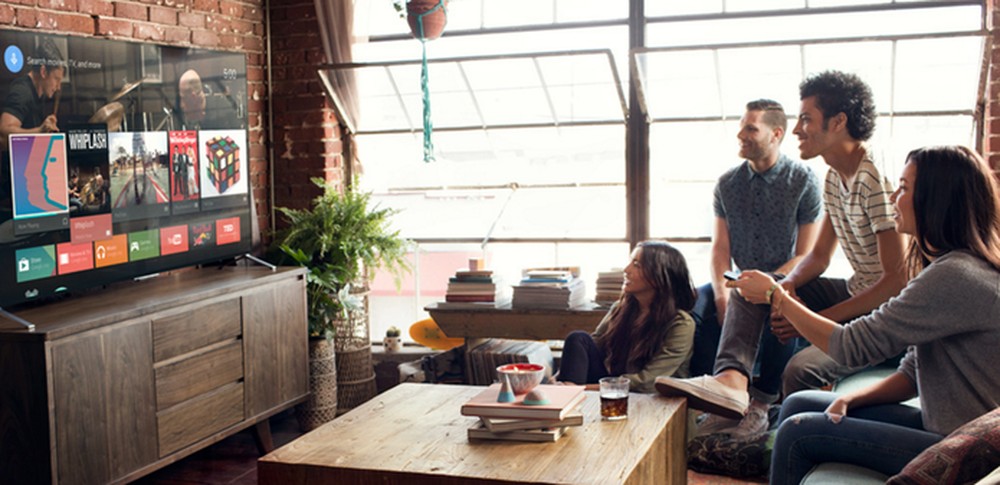
5. Personalize a interação com o Gemini
O Gemini evolui com o uso, e você consegue acelerar esse processo com algumas configurações simples. O assistente aprende com o histórico de interações da conta Google vinculada à TV, tornando as recomendações mais precisas e as respostas mais relevantes ao longo do tempo. Esse aprendizado acontece de forma passiva, mas depende de a permissão de personalização estar habilitada nas configurações do Google TV.
Nas configurações do sistema, você pode escolher a voz usada nas respostas do Gemini e habilitar a integração com serviços Google conectados à conta, como o Google Agenda. Com a integração ativa, é possível perguntar 'o que tenho amanhã de manhã?' diretamente pela TV e receber a resposta sem pegar o celular. Segundo a Philips, o assistente também aceita comandos como criar alarmes, consultar previsões do tempo e controlar dispositivos de casa inteligente conectados à conta Google.
Personalize o tipo de interação com o Gemini — Foto: Divulgação/Philips
Para ativar o Gemini pela primeira vez, pressione o botão de microfone no controle remoto ou diga "Ok Google" com a TV ligada. As opções de personalização ficam na seção de conta Google no menu do sistema. Cada uma das cinco dicas apresentadas aqui funciona a partir desse ponto de entrada. A recomendação é começar pela primeira, a mais intuitiva, e deixar que as outras apareçam conforme a conversa com o Gemini avança.
Com informações de TCL, Google e Philips
Vídeo: LG mostra a TV mais FINA DO MUNDO na CES 2026!
LG mostra a TV mais FINA DO MUNDO na CES 2026!
Mais recente Próxima Hisense lança TV de 100" e 180 Hz que promete mudar a forma como você joga
- Amazon Prime Video
- Entusiasta
- Gemini Google
- Google Agenda
- Google TV
- Hisense
- Media centers
- Netflix
- Philips
- Produtividade
- TCL
- TVs
- YouTube
- Áudio e Vídeo